Inhoud
Uitleg
Met een laptop of tablet kunnen de Schaaksite toernooiboeken gelezen worden. De vormgeving is gericht op simpele navigatie. De startpagina van een toernooiboek is altijd te bereiken door op het icoontje linksboven te klikken. Via de inhoudsopgave kun je een rondeverslag selecteren. Een rondeverslag heeft een eigen inhoudsopgave, zodat je eenvoudig naar een besproken partij toe kunt gaan.
In een notendop biedt een Schaaksite toernooiboek:
- Simpele navigatie:
Een partijbespreking vind je via de algemene inhoudsopgave en de inhoudsopgave per rondeverslag. - Een partij naspelen:
Selecteer een partij en volg het partijverloop. Met de vier pijltjes op het toetsenbord kan een partij reeds nagespeeld worden. - Zelf zetten uitvoeren:
Voeg zelf zetten toe, bijvoorbeeld om ideeën te toetsen. Je voegt een zet toe door in een partijdiagram een stuk te verplaatsen. 1) - Stockfish integratie:
Benut de engine om beter te begrijpen waarom topschakers voor bepaalde zetten kiezen. Voor elke zet die in dit toernooiboek voorkomt, is een Stockfish variant beschikbaar!
Gebruik van het toetsenbord
| Pijl ↑ | Scroll naar boven in een venster. |
| Pijl ↓ | Scroll naar beneden in een venster. |
| Pijl ← | Ga terug naar de vorige zet in dezelfde variant. 2) |
| Pijl → | Ga naar de volgende zet in dezelfde variant. |
| Ctrl ← | Ga terug naar de vorige zet in de partijbespreking (varianten negerend). |
| Ctrl → | Ga naar de volgende zet in de partijbespreking (varianten negerend). |
| Shift → | Ga naar de eerste zet in de Stockfish evaluatie. |
| B | Verplaats het partijdiagram (schaakBord) naar de zijbalk en terug. |
| E | Laat de Evaluatie zien of verberg deze. |
| F | Draai het bord om (“Flip”). |
| V | Wissel tussen de partijbespreking en de Variantentabel. |
| Shift F | Toon de FEN-weergave van de actuele partijstelling. |
| Shift P | Toon de PGN-weergave van de partijannotatie. |
| D of Delete | Verwijder de actuele zet met alle zetten die er op volgen. |
| I of Insert | Neem de actuele Stockfish variant in het partijverslag op. |
Een rondeverslag lezen
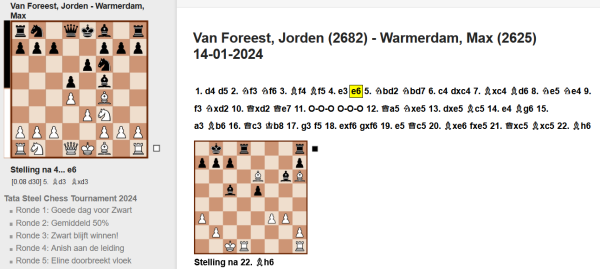
De partijen die in een rondeverslag besproken worden, kun je zet voor zet naspelen. Net zoals bij schaakbrowsers kun je een zet selecteren in zie je daarnaast de bijbehorende stelling. Het partijdiagram toont niet alleen een stelling, maar presenteert tegelijkertijd een Stockfish evalutie. De Stockfish score verschijnt naast het schaakbord en de Stockfish variant is onder het schaakbord te zien.
Tijdens het lezen kun je zelf zetten toevoegen om ideeën te toetsen. Jouw zetten verschijnen in de partijbespreking en worden door Stockfish beoordeeld. Het is niet mogelijk om toevoegde zetten op te slaan. Dit voorrecht is voorbehouden aan de auteurs van de rondeverslagen. Het is wel mogelijk om een partij-analyse te exporteren inclusief de eigen varianten.
In een partijbespreking kunnen kleinere diagrammen voorkomen. De auteur benadrukt met dergelijke momentopnamen de cruciale stellingen in een partij.
In een rondeverslag worden partijfragmenten en volledige partijen besproken. Bij een kort partijfragment kan het partijdiagram boven de notatie geplaatst worden. Bij langere partijfragmenten en bij volledige partijen is het partijdiagram in de linker zijbalk te zien. Als lezer kun je het partijdiagram verplaatsen door op de B-toets te drukken.
Met het linker pijltje ga je een zet terug in de richting van de beginstelling. Met het rechter pijltje ga je door naar de volgende zet. Je kunt een subvariant in gaan door de Ctrl-toets ingedrukt te houden wanneer je op het rechter pijltje drukt. Houd je de Shift-toets ingedrukt, dan ga naar de eerste zet van de Stockfish variant onder het partijdiagram (wat ook een subvariant is).
Je kunt de Stockfish evaluatie verbergen door op de E-toets te drukken. Als je nogmaals op deze toets drukt, dan is de evaluatie weer te zien.
Een partij opzoeken
In een toernooiboek zijn partijen opgenomen. Een partij zoek je als volgt op:
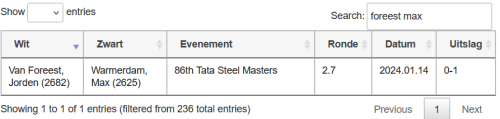
- Noteer in het zoekvenster van een partijentabel twee namen, bijvoorbeeld “foreest max”.
- Via een dubbele muisklik op deze regel kun je de partij openen. Het is ook mogelijk om de regel eerst te selecteren en daarna op <Enter> te drukken.

Voor gevorderden
- In partijbesprekingen komen nulzetten voor. Als de speler die niet aan zet is toch een zet uitvoert, met de Ctrl-toets ingedrukt, dan zie je een nulzet verschijnen.
- In elke stelling kan de FEN-weergave verkregen worden door op Shift-F te drukken. De PGN-tekst verkrijg je door op Shift-P te drukken.
- Een Stockfish variant kan in de partijbespreking opgenomen worden door op de Insert toets te drukken, of op de I-toets.
- In een partijbespreking kan een variant verwijderd worden door op de Delete toets te drukken, of op de D-toets. Andere lezers hebben hier geen last van. De verandering vindt alleen in de browser plaats.
- Zetten kun je op meerdere manieren uitvoeren. De traditionele manier is om een schaakstuk met de muis van een bronveld naar een doelveld te verplaatsen. Het is echter ook mogelijk om het doelveld aan te klikken. Is er maar één zet mogelijk, dan wordt die zet uitgevoerd. Zijn er meerdere zetten naar het doelveld mogelijk, dan worden de bijbehorende bronvelden gemarkeerd zodat je op één van die velden kunt klikken.
- Het is mogelijk om meerdere partijen tegelijkertijd te bekijken. Wanneer je in een partijbespreking een linkje naar een andere partij ziet, dan kun je die andere partij in een nieuw venster openen door op de link te klikken met de Shift-toets ingedrukt.
- In een partijbespreking kan de volgorde van de varianten gewijzigd worden. Met de Ctrl-toets ingedrukt versleep je een variant naar een plek waar die moet komen te staan.